Google Презентации: как создать и оформить
- Что такое Google Презентации
- Как войти в Google Презентации
- Как создать презентацию
- Шаблоны и темы
- Как оформить слайды
- Совместная работа и доступ
- Как сохранить и скачать презентацию
- Как показать презентацию
- Офлайн-режим
- Нейросеть Gemini в Презентациях
- Google Презентации в России
- Google Презентации и PowerPoint: что выбрать
- Горячие клавиши Google Презентаций
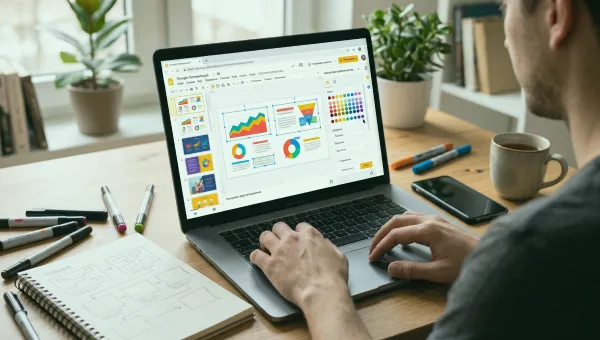
Google Презентации, они же Google Slides, а в русскоязычном поиске чаще «гугл презентации», — бесплатный онлайн-редактор слайдов, который открывается в браузере и не требует установки. Его выбирают, когда презентацию нужно собрать быстро, показать с любого устройства и дать коллегам редактировать одновременно. По возможностям он проще PowerPoint, но для учебных, рабочих и коммерческих презентаций этого хватает. Ниже пошагово: как войти и создать презентацию, где взять шаблоны и темы, как оформить слайды, настроить доступ, сохранить в PowerPoint или PDF и показать аудитории, а также что с сервисом в России и какие есть альтернативы.
Курсы по созданию презентаций:
PowerPoint + Google Презентации — Skillbox, 43 600 ₽
Презентации с ИИ: от идеи до вау-эффекта — ZeroCoder, 85 900 ₽
Онлайн-курс по созданию презентаций — Бруноям, 33 167 ₽
Мастер презентаций — Академия Эдюсон, 60 000 ₽
Все курсы по презентациям — программы в каталоге РБК
Что такое Google Презентации
Google Презентации — это веб-приложение для создания и показа слайдов, часть пакета Google Workspace вместе с Документами, Таблицами и Диском. Файлы хранятся на Google Диске, сохраняются автоматически при каждом изменении и открываются с компьютера, планшета и телефона под одним аккаунтом.
Главные отличия от PowerPoint: не нужно ничего устанавливать и покупать, несколько человек редактируют один файл одновременно и видят курсоры друг друга, история версий хранится без ограничений по времени. Слабые места: меньше эффектов анимации и переходов, нет части инструментов для сложной графики, для работы нужен интернет, если заранее не включен офлайн-режим. Для большинства учебных и деловых задач эти ограничения не критичны.
Как войти в Google Презентации
Для работы нужен аккаунт Google, тот же, что для почты Gmail или YouTube. Если его нет, аккаунт создается бесплатно за несколько минут.
Войти в редактор можно четырьмя способами:
открыть адрес docs.google.com/presentation, это главная страница сервиса со списком презентаций;
на Google Диске нажать «Создать» и выбрать «Google Презентации»;
из любого сервиса Google открыть меню приложений, значок из девяти точек, и выбрать «Презентации»;
на телефоне установить приложение Google Презентации из App Store или Google Play, оно умеет все основное, включая показ.
Все презентации, которые вы создали или которыми с вами поделились, собраны на главной странице сервиса и на Диске. Искать их по названию и содержимому можно через поиск Диска.
Как создать презентацию
1. На главной странице docs.google.com/presentation нажмите на плюс «Пустая презентация» или выберите готовый шаблон из галереи сверху.
2. Дайте файлу название: нажмите на «Презентация без названия» в левом верхнем углу и введите свое. Сохранять вручную не нужно, редактор делает это сам.
3. На первом слайде заполните заголовок и подзаголовок, кликнув в текстовые поля.
4. Добавьте следующий слайд: кнопка с плюсом на панели инструментов или сочетание Ctrl + M. Стрелка рядом с плюсом открывает выбор макета: заголовок и текст, две колонки, только заголовок, пустой слайд и другие.
5. Повторяйте шаг 4, пока не соберете структуру. Порядок слайдов меняется перетаскиванием миниатюр на левой панели.
Готовую презентацию PowerPoint тоже можно превратить в Google Презентацию: загрузите файл .pptx на Диск, откройте его, и он откроется в редакторе. Чтобы работать с ним как с обычной Google Презентацией, выберите «Файл», затем «Сохранить как Google Презентации».
Шаблоны и темы
Шаблоны и темы решают разные задачи. Шаблон — это готовая презентация с набором слайдов под конкретную цель: отчет, портфолио, план урока, питч. Тема — это набор оформления: фон, шрифты, цвета, расположение элементов, который применяется ко всем слайдам сразу.
Галерея шаблонов открывается на главной странице сервиса кнопкой «Галерея шаблонов». Шаблоны разбиты на группы: работа, образование, личное. Выбранный шаблон копируется в ваш Диск, и дальше вы редактируете копию.
Темы доступны внутри редактора: панель «Темы» открывается при создании новой презентации и по команде «Слайд», затем «Изменить тему». Тему можно поменять в любой момент, оформление всех слайдов обновится. Свою тему можно импортировать из другой презентации или файла PowerPoint кнопкой «Импортировать тему» внизу панели.
Помимо встроенных, существуют сторонние сайты с бесплатными шаблонами и темами для гугл презентаций, их ищут по запросам вроде «гугл презентации шаблоны» и «темы для гугл презентаций». Скачанные оттуда файлы .pptx открываются как описано выше. Перед использованием стоит проверить лицензию: часть шаблонов нельзя применять в коммерческих проектах.
Как оформить слайды
Текст
Текст добавляется в поля макета или в произвольное место кнопкой «Текстовое поле». Панель инструментов повторяет текстовые редакторы: шрифт, размер, жирный, курсив, цвет, выравнивание, списки, межстрочный интервал. Шрифтов в меню больше восьмисот, включая кириллические, дополнительные подключаются через пункт «Другие шрифты».
Правило, которое спасает большинство презентаций: один слайд, одна мысль. Заголовок до семи слов, текст на слайде до шести строк, размер шрифта основного текста не меньше 18 пунктов, чтобы читалось с задних рядов.
Изображения
Картинки вставляются через меню «Вставка», затем «Изображение»: с компьютера, по ссылке, с Диска, из Google Фото, с камеры или через встроенный поиск. Вставленное изображение можно обрезать, в том числе по фигуре, повернуть, настроить прозрачность, яркость и контраст в панели «Параметры форматирования». Там же задается тень и отражение.
Фон слайда меняется через «Слайд», затем «Изменить фон»: сплошной цвет, градиент или изображение. Кнопка «Добавить в тему» применяет фон ко всем слайдам.
Фигуры, линии, значки
Меню «Вставка», затем «Фигура» дает прямоугольники, стрелки, выноски, блок-схемы. Фигуры выравниваются направляющими, которые появляются при перетаскивании, и командами в меню «Упорядочить»: выровнять, распределить, сгруппировать. Готовые наборы иконок в редакторе отсутствуют, их добавляют как изображения или через дополнения из меню «Расширения».
Таблицы, диаграммы, видео
Таблица вставляется через «Вставка», затем «Таблица», размер выбирается сеткой. Диаграмма вставляется из той же вкладки: столбчатая, линейная, круговая, с областями. Данные диаграммы редактируются в связанной Google Таблице, которая создается автоматически; если диаграмма уже есть в вашей Таблице, ее можно вставить оттуда и обновлять одной кнопкой.
Видео вставляется с YouTube по ссылке или поиском, а также с Google Диска. В параметрах видео задаются время начала и конца, автозапуск при показе и отключение звука.
Анимация и переходы
Анимация настраивается в панели «Движение»: выделите объект, выберите «Вставка», затем «Анимация». Доступны появление, исчезновение, вылет, увеличение и несколько других эффектов, запуск по клику, вместе с предыдущим или после него. Переходы между слайдами настраиваются в той же панели сверху: растворение, сдвиг, переворот, кубик, галерея. Набор заметно меньше, чем в PowerPoint, и это осознанное решение разработчиков: эффектов, которые делают презентацию тяжелой для восприятия, здесь просто нет.
Колонтитулы, нумерация, заметки
Номера слайдов включаются через «Вставка», затем «Номера слайдов». Заметки докладчика пишутся в поле под слайдом, зрителям они не видны, а в режиме докладчика показываются на втором экране. Это самое недооцененное поле в редакторе: туда стоит переносить все, что хочется сказать, но не хочется писать на слайде.
Совместная работа и доступ
Кнопка «Настройки доступа» в правом верхнем углу открывает окно, где можно пригласить людей по адресу почты с правами читателя, комментатора или редактора, либо включить доступ по ссылке. Для ссылки тоже выбирается уровень прав. По умолчанию файл виден только владельцу.
Соавторы редактируют одновременно, изменения появляются мгновенно, рядом с каждым курсором подписано имя. Комментарии оставляются к любому объекту через «Вставка», затем «Комментарий» или Ctrl + Alt + M, в комментарии можно упомянуть человека через @, и ему придет уведомление. История версий открывается через «Файл», затем «История версий»: там видно, кто и что менял, и любую версию можно восстановить.
Для презентации, которую будут смотреть без вас, полезен режим «Опубликовать в интернете» из меню «Файл»: сервис генерирует ссылку на автоматически листающуюся презентацию или код для вставки на сайт.
Как сохранить и скачать презентацию
Отдельной кнопки «Сохранить» нет, изменения записываются на Диск сами, надпись об этом видна рядом с названием файла. Скачать презентацию на компьютер можно через «Файл», затем «Скачать» в форматах:
PowerPoint .pptx, чтобы открыть в Microsoft Office или отправить тому, кто работает только в нем;
PDF, чтобы разослать неизменяемую версию или распечатать;
ODP для LibreOffice и OpenOffice;
текст .txt, изображение JPEG, PNG или SVG для текущего слайда.
При экспорте в .pptx часть шрифтов и анимаций может замениться на ближайшие доступные, поэтому файл стоит открыть и проверить перед отправкой. Чтобы распечатать раздаточный материал, используйте «Файл», затем «Настройки печати и предварительный просмотр»: там выбирается количество слайдов на странице и печать с заметками.
Как показать презентацию
Кнопка «Смотреть» в правом верхнем углу запускает показ в полноэкранном режиме, стрелка рядом открывает варианты: режим докладчика, показ с начала, показ на другом экране. Режим докладчика открывает отдельное окно с текущим и следующим слайдом, заметками и таймером, зрители видят только слайды.
Во время показа работают клавиши: стрелки и пробел для перелистывания, цифра и Enter для перехода к слайду с нужным номером, B для черного экрана, L для лазерной указки, S для открытия заметок. В режиме докладчика есть инструмент «Вопросы от аудитории»: зрители переходят по короткой ссылке и присылают вопросы, которые докладчик видит и может вывести на экран.
Презентацию можно показывать прямо в видеовстрече Google Meet кнопкой «Начать показ» в редакторе, тогда докладчик продолжает видеть участников, а они слайды.
Офлайн-режим
Чтобы редактировать и показывать презентацию без интернета, нужен браузер Chrome с установленным расширением «Google Документы офлайн» и заранее включенный офлайн-доступ: на Диске в настройках пункт «Офлайн-доступ», а для конкретного файла команда «Файл», затем «Включить офлайн-доступ». После этого файл кэшируется на устройстве, изменения синхронизируются при появлении сети. В мобильном приложении офлайн-доступ включается отдельно для каждого файла через меню с тремя точками.
Нейросеть Gemini в Презентациях
В платных тарифах Google Workspace и подписках Google AI боковая панель Gemini умеет создавать слайды по текстовому описанию, генерировать изображения для фона, переписывать и сокращать текст, собирать презентацию по документу из Диска. Весной 2026 года Google расширила эти функции: Gemini может добавить новый слайд в стиле презентации, используя контекст из файлов и писем пользователя, об этом писал 3DNews со ссылкой на анонс Google. В бесплатных аккаунтах и для пользователей с российским регионом аккаунта функции Gemini недоступны.
Google Презентации в России
Сам редактор с российских IP-адресов открывается, бесплатные аккаунты Google работают, файлы на Диске доступны. Ограничения касаются платных функций: подписки Google One и Google Workspace с 2022 года не оплачиваются картами российских банков, из-за этого недоступны расширенное хранилище и Gemini. Регион аккаунта влияет на часть функций независимо от IP-адреса. Корпоративным пользователям стоит учитывать требования по хранению персональных данных на серверах в России, которые к Google Workspace не выполняются.
Если нужна полностью российская альтернатива, презентации умеют редактировать Яндекс Документы в составе Яндекс 360, редакторы Р7-Офис и МойОфис. Все они открывают и сохраняют формат .pptx, а по интерфейсу близки к PowerPoint. Для совместной работы в браузере с бесплатным тарифом ближайший аналог среди них Яндекс Документы.
Google Презентации и PowerPoint: что выбрать
| Критерий | Google Презентации | PowerPoint |
|---|---|---|
| Цена | Бесплатно с аккаунтом Google | Подписка Microsoft 365 или разовая лицензия, есть бесплатная веб-версия с ограничениями |
| Установка | Не нужна | Настольная программа, есть веб-версия |
| Совместная работа | Одновременно, без ограничений | Одновременно через OneDrive |
| Анимация и эффекты | Базовый набор | Расширенный, включая морфинг и 3D |
| Офлайн | Через Chrome после настройки | Полноценно |
| Хранение | Google Диск, 15 ГБ бесплатно на аккаунт | Локально или OneDrive |
| Форматы | .pptx, .pdf, .odp, изображения | .pptx и все остальные |
Практическое правило: для совместной работы, быстрых презентаций и показа с чужого устройства удобнее Google, для презентаций с тяжелой графикой, видео и сложной анимацией PowerPoint.
Горячие клавиши Google Презентаций
| Действие | Windows | macOS |
|---|---|---|
| Новый слайд | Ctrl + M | Cmd + M |
| Дублировать слайд | Ctrl + D | Cmd + D |
| Начать показ | Ctrl + F5 | Cmd + Enter |
| Режим докладчика | Ctrl + Shift + F5 | Cmd + Shift + Enter |
| Группировать объекты | Ctrl + Alt + G | Cmd + Option + G |
| Вставить комментарий | Ctrl + Alt + M | Cmd + Option + M |
| Копировать форматирование | Ctrl + Alt + C | Cmd + Option + C |
| Переместить объект на передний план | Ctrl + Shift + стрелка вверх | Cmd + Shift + стрелка вверх |
| Найти и заменить | Ctrl + H | Cmd + Shift + H |
| Полный список сочетаний | Ctrl + / | Cmd + / |
Последняя строка самая полезная: сочетание открывает внутри редактора полный справочник горячих клавиш, который не нужно запоминать. Если презентации для вас рабочий инструмент, а не разовая задача, имеет смысл освоить не только кнопки, но и структуру, типографику и визуальную подачу: этому учат на курсах по созданию презентаций, где Google Презентации и PowerPoint обычно идут в одной программе.